

Как автоматически загрузить фотографии, видеоролики и файлы в «Облако Билайна»
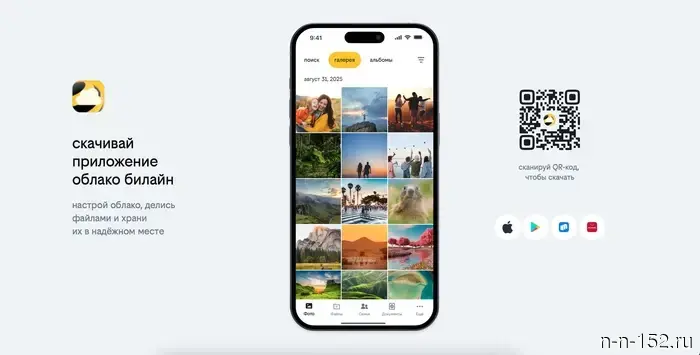
29 мая 2026 года в 13:17 Общество. Пользователям устройств на iOS теперь доступна возможность переноса фотографий и видео из iCloud, документов из Google Drive и архивов из Google Фото в «Облако Билайна» без необходимости ручной загрузки каждого файла по отдельности. Для ряда сценариев в сервисе предусмотрен встроенный импорт, а в остальных случаях достаточно всего лишь один раз подготовить архив и инициировать перенос.
Количество файлов в iCloud или Google-сервисах может быть значительным, и ручная переноска больших архивов занимает много времени и сил. В «Облаке Билайна» этот процесс можно сделать проще и автоматизировать. Сервис доступен клиентам всех операторов связи, а войти в него можно, используя номер телефона. «Облако Билайна» не требует оплаты через App Store, а его инфраструктура находится в России и не использует международный трафик. Ранее сервис был признан одним из лучших облачных приложений для Android и iOS по исследованию Центра цифровой экспертизы Роскачества.
Как автоматически перенести фото и видео из iCloud. Для многих пользователей iOS iCloud стал привычным способом освобождения памяти на устройстве: фотографии и видео загружались в облако, и в галерее оставались только превью. Если требуется быстро перенести архив и автоматизировать сохранение новых файлов, «Облако Билайна» предоставляет простой сценарий для этого.
Пошаговая инструкция:
1. Скачайте приложение «Облако Билайна» из App Store.
2. Войдите в сервис, используя номер телефона любого оператора.
3. Активируйте автозагрузку фото и видео.
После этих действий фотографии и видео будут автоматически загружаться в «Облако Билайна». Даже если в галерее доступны только превью, оригиналы будут загружены напрямую из iCloud. Пользователю нет необходимости вручную выгружать папки по одной — достаточно настроить автозагрузку один раз и пользоваться «Облаком Билайна» дальше. Кроме того, сервисом можно делиться с близкими: владелец аккаунта может пригласить неограниченное количество пользователей, создавать совместные альбомы и общую ленту из фотографий и видео.
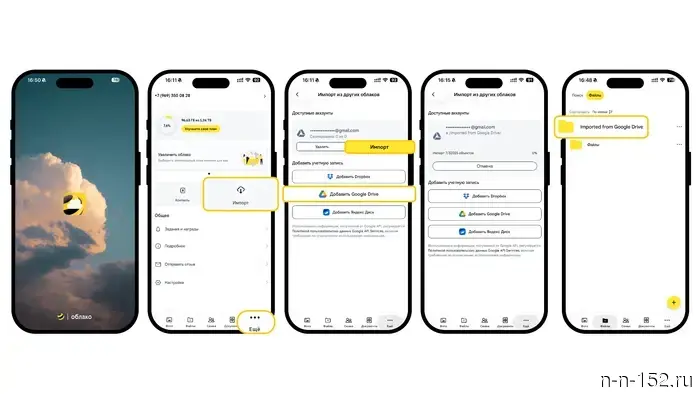
Как автоматически перенести файлы из Google Drive. Для документов, таблиц, презентаций, PDF- файлов и всего, что хранится на Google Drive, в «Облаке Билайна» уже имеется встроенный импорт.
Пошаговая инструкция:
1. Скачайте приложение или откройте «Облако Билайна» в браузере.
2. Авторизуйтесь в сервисе.
3. Перейдите в раздел «Ещё».
4. Выберите «Импорт».
5. Укажите Google Drive.
6. Авторизуйтесь в Google Drive.
7. Начните импорт и дождитесь его завершения.
После начала импорта приложение будет показывать прогресс — сколько файлов уже перенесено и сколько осталось. Все данные, импортированные из Google Drive, появятся в отдельной папке в разделе «Файлы» в «Облаке Билайна».
Как перенести фото и видео из Google Фото. Для Google Фото процесс немного отличается. Сначала необходимо заархивировать фото и видео и отправить этот архив на Google Drive, а затем уже импортировать его в «Облако Билайна». Наилучший способ — через Google Takeout.
Пошаговая инструкция:
1. Откройте Google Takeout.
2. В разделе «Продукты» нажмите «Отменить выбор» и оставьте галочку только напротив Google Фото.
3. Внизу страницы нажмите «Далее».
4. В способе получения данных выберите «Добавить на Диск».
5. Оставьте параметры: частота — однократная, тип файла — ZIP, размер — 2 ГБ.
6. Нажмите «Создать экспорт».
7. Дождитесь завершения формирования архива Google. Это может занять несколько дней, ссылка будет отправлена на email.
8. Откройте папку с архивом в Google Drive.
9. Затем импортируйте эту папку в «Облако Билайна» (см. предыдущий раздел).
Важно помнить, что на этом этапе в облако переносится именно архив. Для просмотра фото и видео как в обычной галерее после переноса потребуется разархивация.
Что в итоге. В общем, логика работы такова:
- iCloud — самый быстрый способ: активируете автозагрузку, и фото с видео начинают автоматически сохраняться в
Другие Новости Нижнего (Н-Н-152)
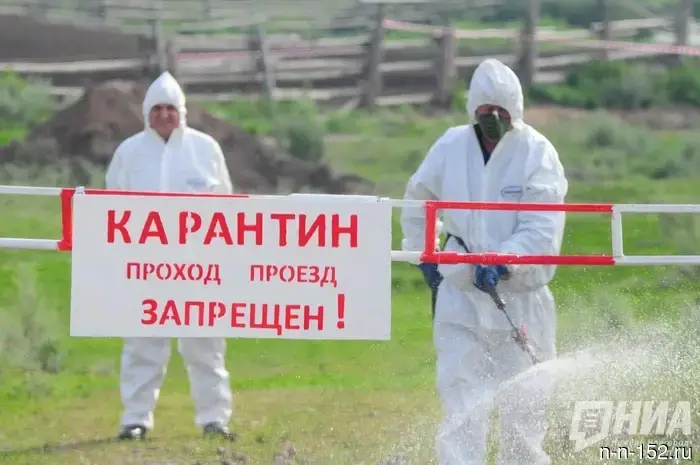 В селе Лысковского округа введён карантин по бешенству.
Новости Нижнего Новгорода
В селе Лысковского округа введён карантин по бешенству.
Новости Нижнего Новгорода
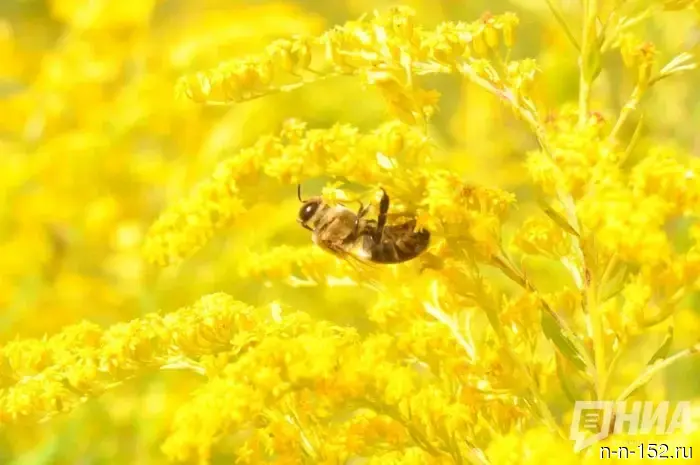 На Бору выявили пчел с особенно опасным заболеванием.
Новости Нижнего Новгорода.
На Бору выявили пчел с особенно опасным заболеванием.
Новости Нижнего Новгорода.
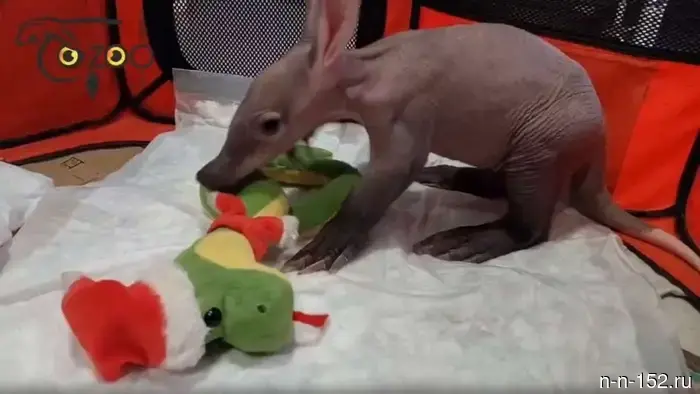 Малышу-трубкозубу из нижегородского зоопарка «Лимпопо» подарили мягкую змею — видео
Новости Нижнего Новгорода.
Малышу-трубкозубу из нижегородского зоопарка «Лимпопо» подарили мягкую змею — видео
Новости Нижнего Новгорода.
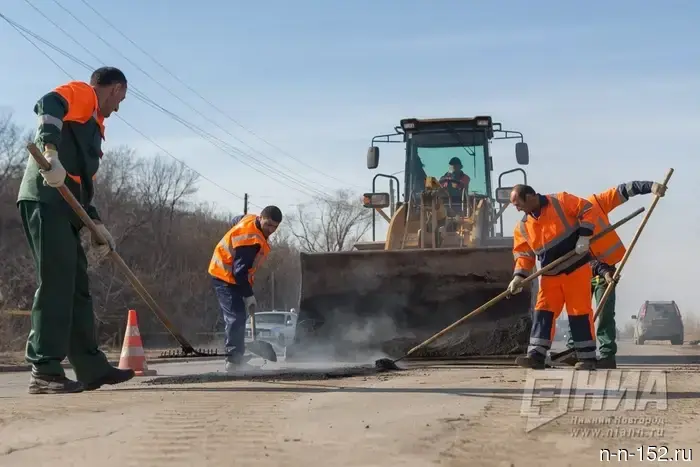 На мосту через Тешу в Нижегородской области введены ограничения движения.
Нижний Новгород: новости.
На мосту через Тешу в Нижегородской области введены ограничения движения.
Нижний Новгород: новости.
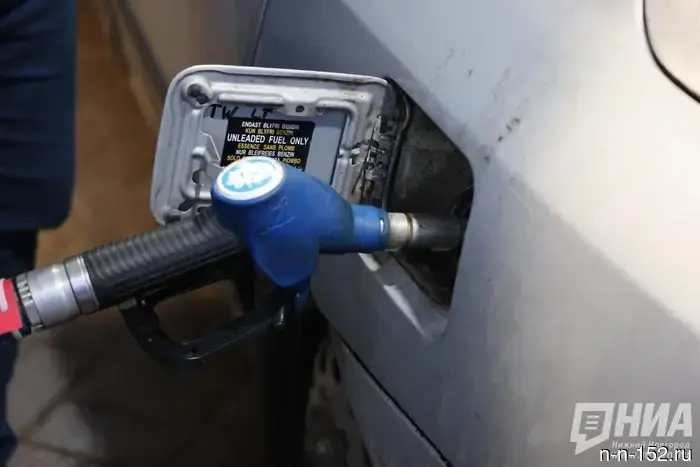 МЧС опровергло введение ограничения на использование мобильных телефонов на автозаправочных станциях.
Новости Нижнего Новгорода.
МЧС опровергло введение ограничения на использование мобильных телефонов на автозаправочных станциях.
Новости Нижнего Новгорода.
 Глеб Никитин и Юрий Селиверстов провели обсуждение по поводу расширения совместной деятельности.
Новости Нижнего Новгорода.
Глеб Никитин и Юрий Селиверстов провели обсуждение по поводу расширения совместной деятельности.
Новости Нижнего Новгорода.
Как автоматически загрузить фотографии, видеоролики и файлы в «Облако Билайна»
Новости Нижнего Новгорода.